
Skanna och bygga pallar
Här registrerar du de pallar som hör till en order, avslutar plockningen och skriver ut palletiketterna. När etiketterna är utskrivna skapas leveransen.
Förutsättningar
- Ordern finns, se Ordrar.
- Palletiketten har en QR-kod. Du kan skanna den med en skanner som skriver in koden i fältet, eller klistra in eller skriva den för hand.
Vad QR-koden innehåller
Etikettens QR-kod är en kort textsträng med fyra delar: A artikelnummer, B antal på pallen, C pallnummer och D beskrivning. Exempel: {"A":"ART-101","B":"150","C":"001","D":"Plastlock 100 mm"}.
Registrera pallar
Öppna ordern och tryck Registrera pallar.
Skanna etiketten, eller skriv i fältet Artikel Nr och avsluta med Enter.
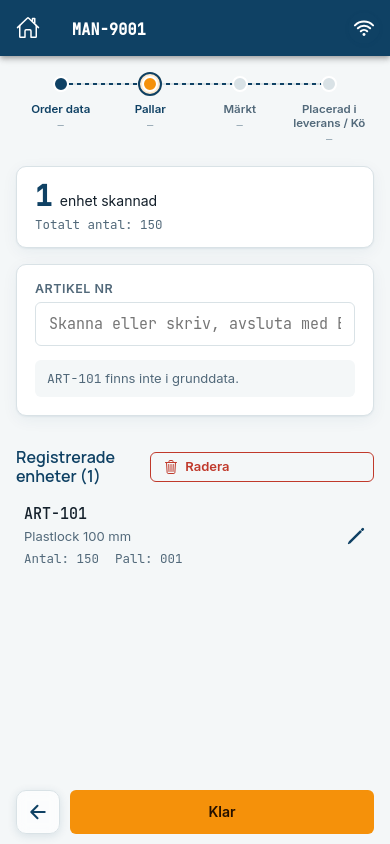
Upprepa för varje pall. Räknaren överst visar hur många enheter som är skannade och totalt antal. Under Registrerade enheter står artikel, beskrivning, antal och pallnummer.
Förväntat: Varje skanning blir en rad, och fältet töms så att du kan skanna nästa. Spårlinjen flyttar fram till Pallar.
Ändra en pall
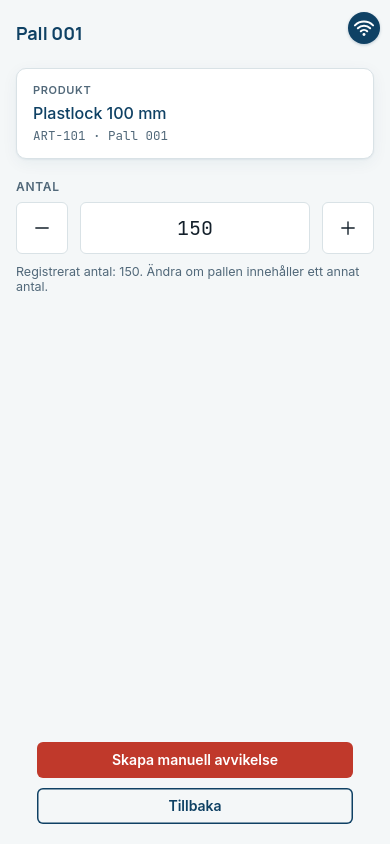
Tryck på pennan vid en pall. Här kan du ändra Antal med − och + eller skriva ett värde, och lägga till en manuell avvikelse med Skapa manuell avvikelse (se Avvikelser). Tryck Tillbaka när du är klar. Har du ändrat något heter knappen Uppdatera.
Funktioner som kan vara avstängda
Pennan, ändring av antal, manuella avvikelser och Manuell scanning (att komplettera en pall som skrivits in utan etikett) är funktioner som ert företag kan ha stängt av. Då saknas de i appen.
Ta bort pallar
Tryck Radera ovanför listan, markera de pallar som ska bort och tryck Radera valda enheter.
Avsluta plockningen
Tryck Klar. Sidan Plockning klar visar antal pallar och totalt antal artiklar, och förklarar vad som händer härnäst: leveransen skapas, skickas till Cloudlabel och etiketterna genereras.
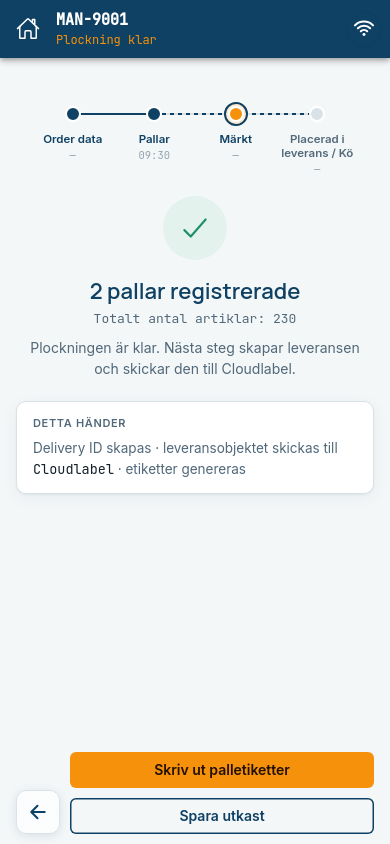
Du har tre val:
- Skriv ut palletiketter (orange) – går vidare till utskrift.
- Spara utkast – sparar ordern under Utkast så att du kan fortsätta senare, se Utkast och synkkö.
- Tillbaka (pilen) – tillbaka till pallarna.
Skriv ut palletiketter
Tryck Skriv ut palletiketter. Leveransen skapas och skickas till Cloudlabel. Kortet Leverans visar leveransens id, ordern, antal enheter och antal utskrivna etiketter. Kortet Cloudlabel visar utskriftens status: I print-kö, därefter Märkning klar med texten "Cloudlabel har bekräftat utskriften."
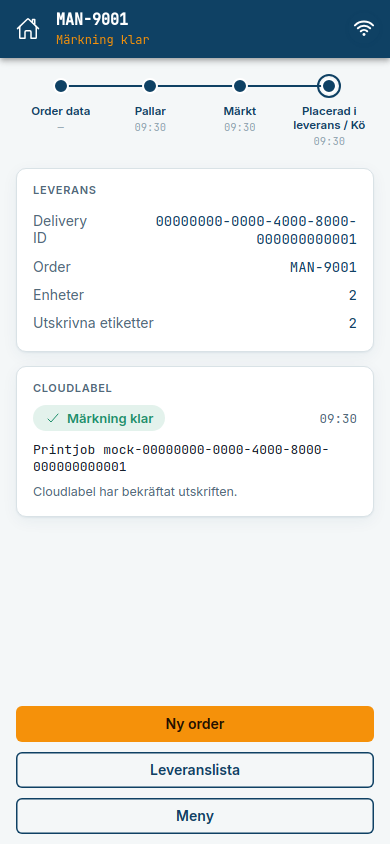
Knapparna Ny order, Leveranslista och Meny är gråa tills utskriften är klar. Förväntat: Ordern har nu status Väntar på leverans och ligger under Leveranser, se Leveranser och leveranslistor.
Lämna sidan innan etiketterna är utskrivna
Går du ut från plocksidan med pallar som inte är utskrivna frågar appen Spara i utkast? Välj Spara i utkast och lämna för att behålla ordern under Utkast, eller Stanna kvar. Att spara utkast kräver anslutning.
Vanliga fel
| Meddelande | Vad det betyder | Gör så här |
|---|---|---|
| Kunde inte läsa QR-koden – skanna igen. Läst: … | Skannern tappade tecken. | Skanna etiketten igen. Inget registrerades. |
| QR-koden saknar artikelnummer (A). | Koden har inget artikelnummer. | Kontrollera etiketten, eller skriv artikelnumret för hand. |
| Pall … med artikel … är redan registrerad på ordern. | Samma pall är redan skannad. | Skanna nästa pall. Dubbletter registreras inte. |
| 1 pall saknar data. Komplettera den eller spara ordern som utkast. | En pall utan etikett saknar beskrivning eller pallnummer. | Tryck Komplettera vid pallen, eller Spara utkast. |
| Kunde inte skicka utskriften | Cloudlabel tog inte emot utskriften. | Tryck Testa igen. |
Skriver inte utskriften ut sig efter flera försök, se Felsökning.